Plantillas de WhatsApp:
qué son, cuándo las necesitás
y cómo crearlas
Las plantillas son los únicos mensajes que podés enviar a un cliente fuera de la ventana de 24 horas. Esta guía te explica el modelo completo, te muestra el paso a paso y te marca los errores que más cuestan plata.
El sistema de dos capas de Meta
WhatsApp es la única plataforma de mensajería masiva en la que el usuario tiene la última palabra sobre quién le habla. Esa promesa al usuario sostiene el 98% de tasa de apertura del canal, y por lo tanto su valor comercial: si te dejaran mandar lo que quieras a quien quieras, en seis meses WhatsApp valdría lo mismo que un SMS y nadie abriría tus mensajes.
Para proteger esa experiencia, Meta diseñó un sistema con dos capas de control. Por un lado, el acceso técnico está restringido: para mandar mensajes a escala necesitás credenciales emitidas por Meta y operar a través de la WhatsApp Business Platform. Por otro lado, el contenido también pasa filtro: cuando vos iniciás una conversación, no podés mandar texto libre, tenés que mandar una plantilla previamente aprobada por Meta. Esa aprobación garantiza que el mensaje no es spam, no es engañoso, no contiene contenido inapropiado, y respeta la política comercial de WhatsApp.
Las dos capas trabajan juntas. El resultado es que el usuario final raramente recibe basura por WhatsApp, y cuando recibe un mensaje de un negocio, lo abre.
Meta no te cobra por recibir mensajes. Tu cliente puede mandarte 5 mensajes o 500 sin costo para nadie. Las plantillas y el cobro entran en juego solo cuando vos iniciás el contacto fuera de la ventana de actividad de 24 horas.
Casos de uso típicos
Las plantillas se vuelven críticas en cualquier flujo donde necesitás contactar al cliente sin que haya escrito primero.
Inmobiliaria que avisa sobre nuevas propiedades
Tiene 200 prospectos en un Excel exportado del CRM. Desde Wuf sube la lista y dispara la plantilla en una sola operación. Sin plantillas, tendría que esperar que cada uno de los 200 le escriba primero. No va a pasar.
Clínica veterinaria con recordatorios de turno
Cada lunes manda recordatorios a los dueños de mascotas con turno esa semana. La lista se genera desde el sistema de gestión, y la plantilla personaliza el nombre de la mascota y el día del turno para cada destinatario.
Comercio con 1.500 clientes morosos
La lista viene del sistema contable en CSV, se carga en Wuf, y la plantilla se manda con el monto adeudado como variable. Lo que antes implicaba 1.500 llamadas o SMS con 15% de apertura ahora se hace en una mañana con 90% de apertura.
En todos estos casos la lógica es la misma: tenés una base de datos externa (Excel, CSV, exportación de un CRM), una plantilla aprobada con variables, y un envío masivo controlado. Todo legal, escalable y sin riesgo de bloqueo de la cuenta, porque pasa por la infraestructura oficial de Meta.
Tres cosas distintas que se confunden todo el tiempo
Conviene fijar el vocabulario porque es uno de los puntos donde más se traban los clientes nuevos.
Mensaje aprobado por Meta que vive en Meta Business Suite. Se usa para iniciar contacto fuera de la ventana de 24 horas. Tiene categoría e idioma, y una vez aprobada no se puede editar libremente: solo reemplazarla por una versión nueva.
Texto predefinido que vos o tu equipo guardan en el dashboard para no escribir lo mismo veinte veces por día. Vive dentro de Wuf, no requiere aprobación de Meta, y se usa dentro de una conversación abierta. Gratis, sin restricciones.
Lógica conversacional que automatiza partes del chat. Combina nodos estáticos, nodos con IA y acciones. El bot reacciona a mensajes del cliente, así que opera dentro de la ventana de servicio y no precisa plantillas para responder.
Las plantillas son para hablar primero. Las respuestas rápidas y los bots son para responder.
Marketing y Utility: sin vueltas
Meta clasifica cada plantilla en una categoría. De esa categoría dependen el costo, la velocidad de aprobación y las restricciones de contenido.
Marketing
Promociones, ofertas, descuentos, lanzamientos, recordatorios de carrito abandonado, newsletters, retargeting, encuestas no transaccionales. Cualquier mensaje cuyo propósito sea generar interés o vender.
Utility
Confirmaciones de orden, avisos de envío, recordatorios de turno, alertas de pago, notificaciones de cambio de estado, confirmaciones de opt-in. Tienen que estar atadas a una acción concreta del usuario o a una transacción específica.
Las plantillas Utility no pueden contener nada promocional, ni siquiera un cierre tipo «veamos la promo del mes». Si Meta detecta una pizca de venta en una Utility, la reclasifica automáticamente a Marketing y te empieza a cobrar tarifa de Marketing sin avisarte.
Ejemplos para fijar la lógica
| Mensaje | Categoría | Por qué |
|---|---|---|
| «Tu turno con el Dr. Pérez es mañana a las 15hs» | Utility | Responde a un turno que ya existe |
| «Sacá turno antes del viernes y obtené 20% off» | Marketing | Es una oferta abierta |
| «Tu pedido #4521 fue despachado» | Utility | Confirma una transacción puntual |
| «Tu pedido fue despachado, mirá nuestros nuevos productos» | Marketing | Mezcló transaccional con promoción |
Cómo te cobran (y cómo pagás menos)
Desde el 1 de julio de 2025, Meta migró al modelo de cobro por mensaje entregado. Cada vez que una plantilla se entrega a un cliente, la tarifa depende de dos cosas: la categoría (Marketing o Utility) y el país del destinatario, no el de tu negocio.
| Categoría | ¿Siempre se cobra? | Gratis si... |
|---|---|---|
| Marketing | Sí, siempre | Nunca (excepto ventana FEP de 72hs) |
| Utility | No siempre | Si el cliente te escribió en las últimas 24hs (ventana abierta) |
Cuando un usuario llega a tu WhatsApp desde un anuncio Click-to-WhatsApp en Facebook o Instagram, se abren 72 horas en las que todos los mensajes son gratis, incluyendo Marketing. Si tu negocio corre campañas pagas que apuntan a WhatsApp, esta ventana es uno de las formas más directas de bajar el costo.
Desde el 1 de abril de 2026, Meta sumó ARS como opción de billing nativo. Podés facturar en pesos argentinos en lugar de dólares, lo que elimina la volatilidad cambiaria al presupuestar campañas. Hoy los precios oscilan entre 35 y 90 pesos por mensaje según categoría y país del destinatario. Verificá siempre la tabla oficial de Meta antes de presupuestar campañas grandes, ya que las tarifas se actualizan cada trimestre.
El sistema de tiers: cuánto podés enviar por día
Más allá del costo, Meta pone un techo a cuántas conversaciones nuevas podés iniciar por día. Esto se llama Messaging Limits y funciona como un sistema de reputación: a medida que demostrás que mandás mensajes de calidad, el techo sube automáticamente.
| Tier | Conversaciones únicas / 24hs | Cómo se llega |
|---|---|---|
| Tier 0 | 250 | Cuenta nueva sin verificar |
| Tier 1 | 2.000 | Verificación del business portfolio completada |
| Tier 2 | 10.000 | Buen volumen y calidad sostenidos |
| Tier 3 | 100.000 | Buen volumen y calidad sostenidos |
| Tier 4 | Ilimitado | Buen volumen y calidad sostenidos |
Tres detalles que la mayoría no tiene claros
Los mensajes que respondés dentro de la ventana de 24 horas (cuando el cliente te escribió primero) no consumen el cupo. Si tu modelo es 80% reactivo (atención, soporte, postventa), nunca vas a chocar contra el techo aunque estés en Tier 0.
Antes, cada número de WhatsApp escalaba tiers por separado. Hoy, todos los números bajo el mismo Business Manager comparten el tier más alto del portfolio. Sumás un número nuevo y arranca directo en el tier en el que esté el negocio.
Meta evalúa cada 6 horas si te corresponde subir. Las dos condiciones: usar al menos el 50% de tu tier actual durante 7 días seguidos, y mantener calidad alta (poco bloqueo, poco spam). Si se cumplen, subís sin abrir un ticket ni pedir permiso.
Las primeras N conversaciones se entregan, el resto se rechaza con error 131049. Los rechazados no se cobran, pero la campaña queda incompleta. Antes de cualquier envío grande, verificá tu tier en WhatsApp Manager → Insights → Limits.
Por qué te rechazan plantillas y cómo evitarlo
El proceso corre con validación automática (machine learning) y revisión humana cuando hay dudas. Suele tomar entre minutos y 24 horas. Estos son los motivos más comunes de rechazo.
Los {{nombre}} o {{1}} no pueden estar al principio ni al final. Meta interpreta que podés rellenarlos con cualquier cosa. Una plantilla que diga «{{1}}, te invitamos a algo» o «Te dejamos el código: {{1}}» se rechaza automáticamente. Siempre tiene que haber texto fijo antes y después de cada variable.
Si en una plantilla Utility metés una línea promocional («aprovechá un 10% extra»), Meta la reclasifica a Marketing o la rechaza directamente. Cada plantilla tiene un solo propósito.
Frases como «Hola, tenemos una novedad para vos» o «Importante: {{1}}» disparan rechazo porque no permiten al revisor entender de qué se trata el mensaje real. Cuanto más específica y concreta sea la plantilla, más rápido se aprueba.
Cada plantilla aprobada tiene un puntaje de reputación basado en el comportamiento real de los destinatarios (lecturas, bloqueos, reportes de spam). Si el rating cae a Low Quality, Meta puede pausar la plantilla o aplicar template pacing: limitar la velocidad de entrega. Revisá el rating de tus plantillas activas al menos una vez por semana.
Podés editar una plantilla aprobada una vez por día (máximo 10 ediciones por mes), pero cada edición vuelve a pasar revisión. En la práctica, tratá las plantillas como inmutables: si hay un cambio de copy, creá una versión nueva y migrá el uso.
Paso a paso: tu primera plantilla en Meta Business Suite
Mientras Wuf implementa la creación nativa de plantillas desde el dashboard, el flujo actual pasa por la consola de Meta. Estos son los pasos.
- 1Ingresá a Meta Business Suite
Abrí business.facebook.com e iniciá sesión con la cuenta de Facebook que administra tu Business Manager.
- 2Seleccioná el portfolio comercial correcto
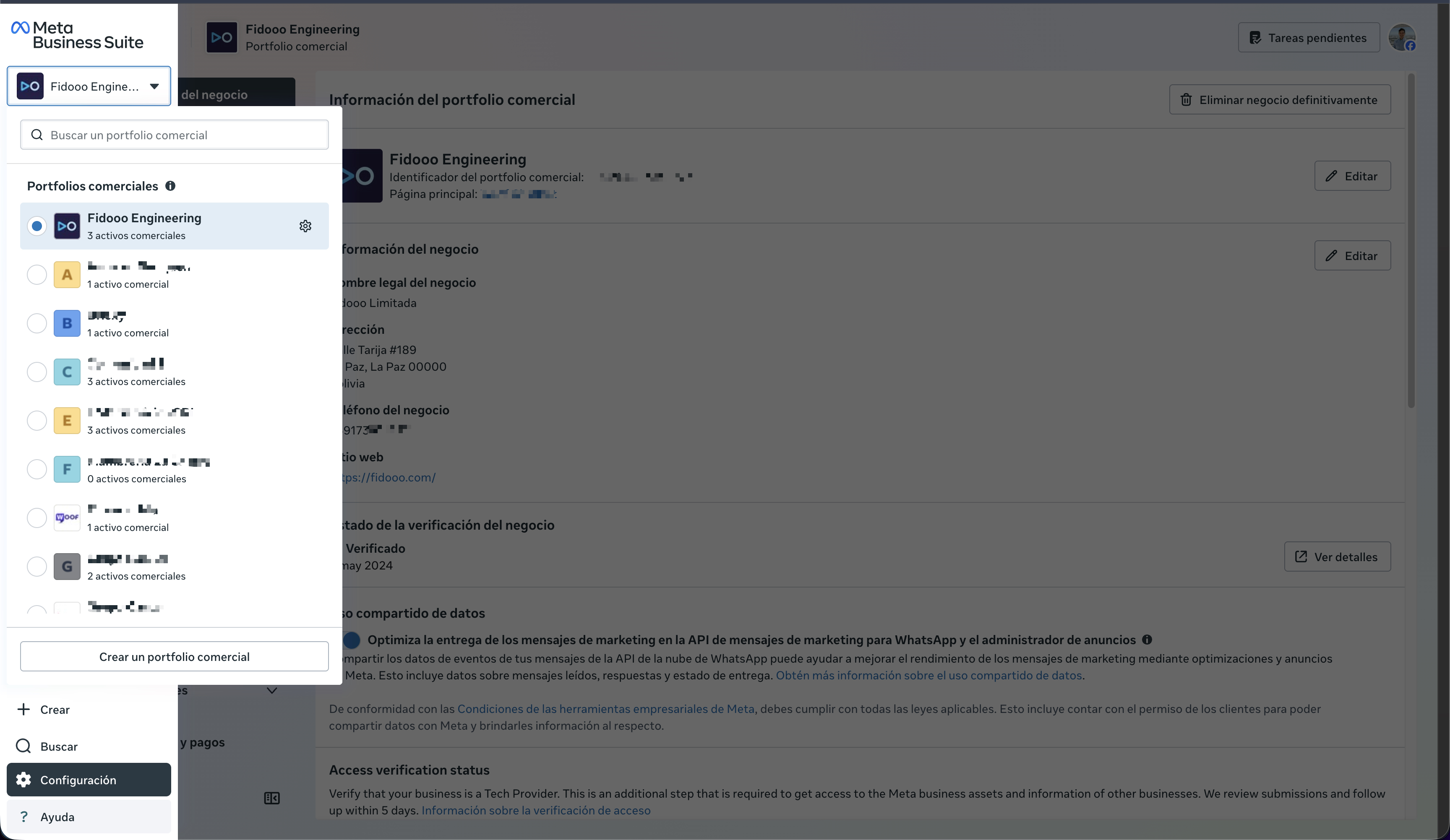
Si tenés varios negocios o sos partner de varias cuentas, asegurate de estar parado en el portfolio que contiene la cuenta de WhatsApp Business sobre la que vas a trabajar. El selector está arriba a la izquierda.
- 3Configurá un método de pago
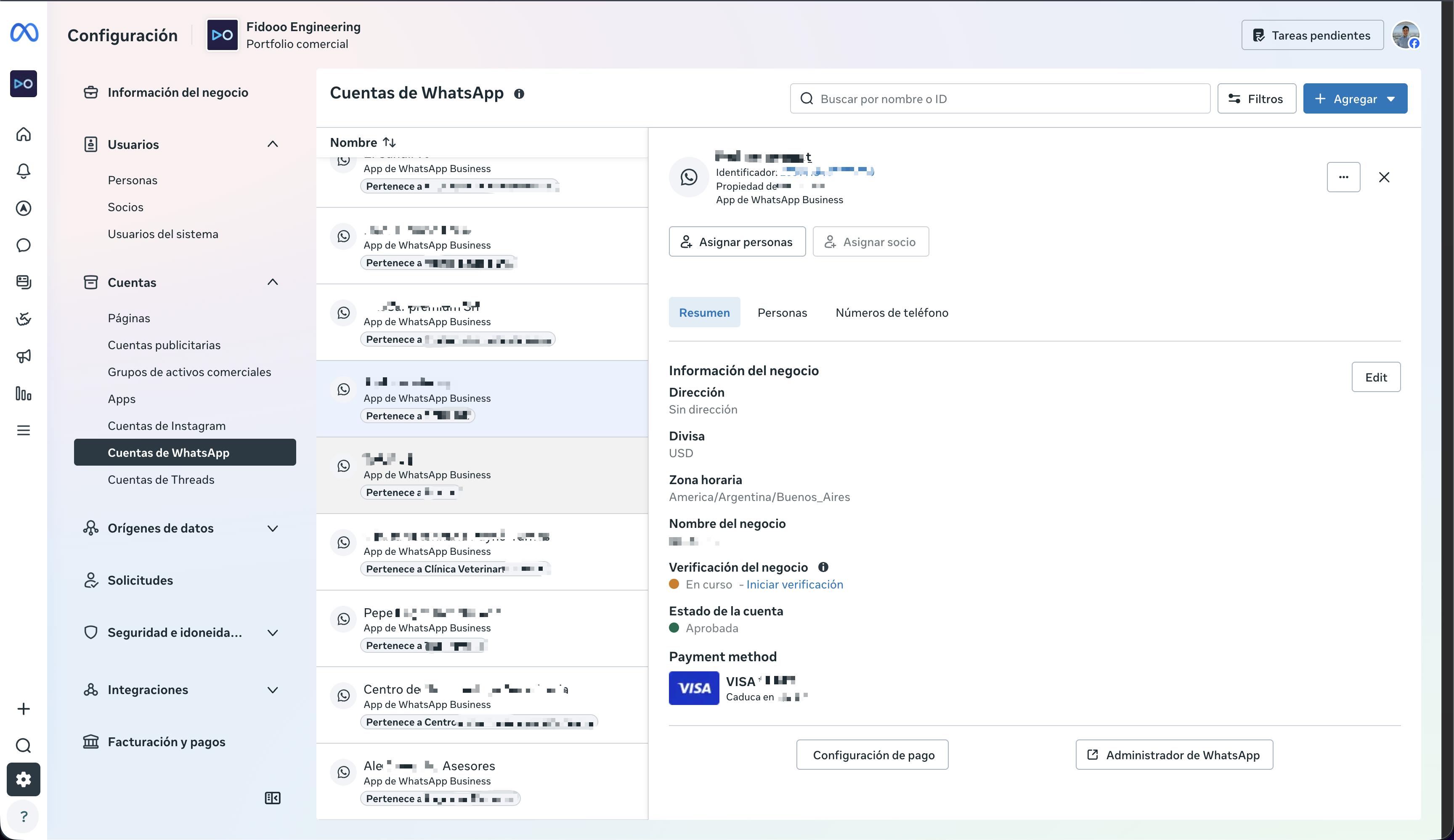
Sin método de pago configurado, Meta no te deja crear ni enviar plantillas pagas. Andá a Configuración → Cuentas → Cuentas de WhatsApp, seleccioná la cuenta y entrá en Configuración de pago. Si operás en Argentina, aprovechá la opción de billing en ARS.
- 4Abrí el Administrador de WhatsApp
Desde la vista de cuentas de WhatsApp, hacé click en Administrador de WhatsApp. Esa es la consola técnica donde se gestionan plantillas, números, flows y límites.
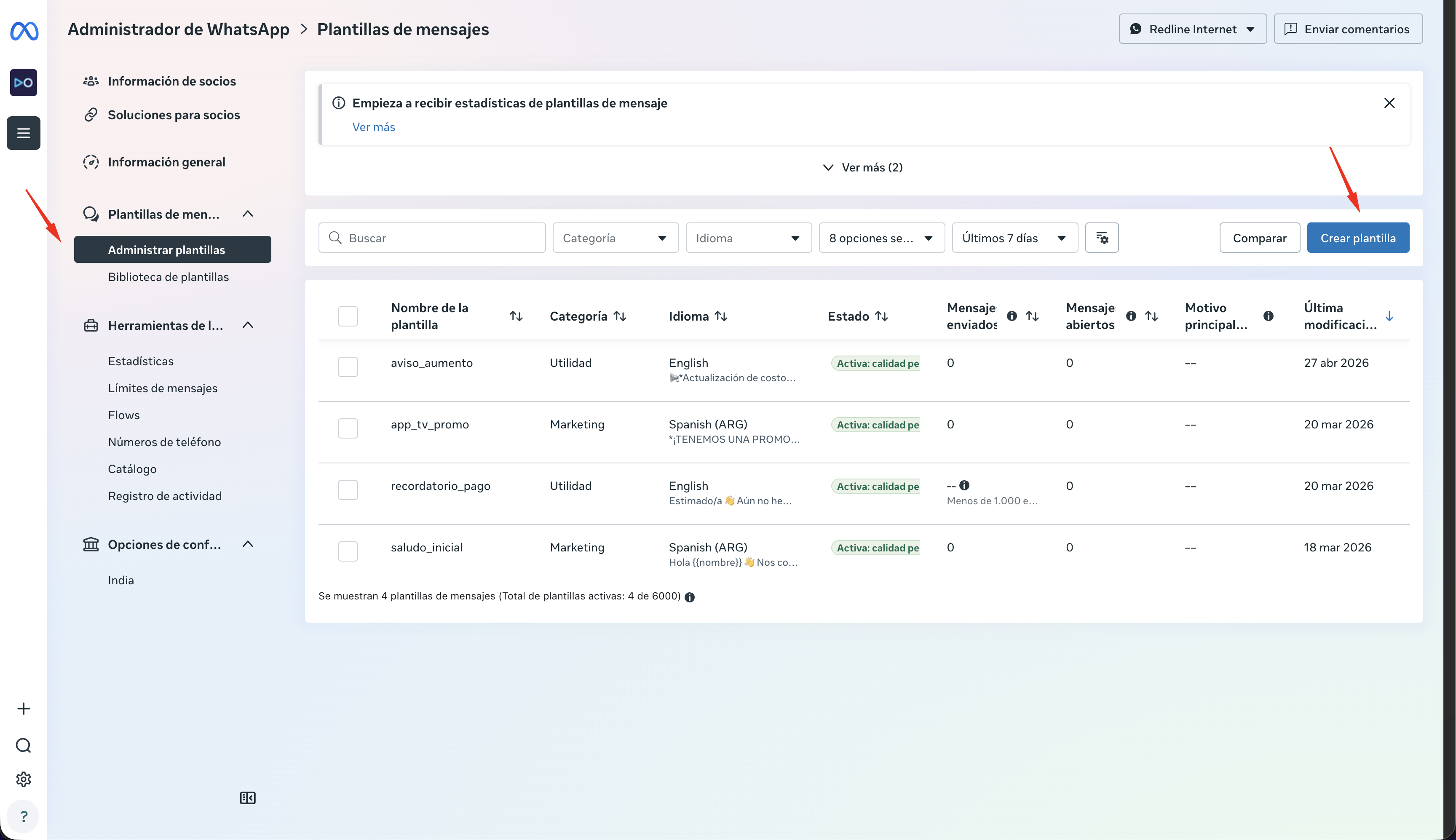
- 5Andá a Plantillas de mensajes y hacé click en "Crear plantilla"
Vas a ver el listado de plantillas existentes con su estado, idioma, categoría y métricas de envío.
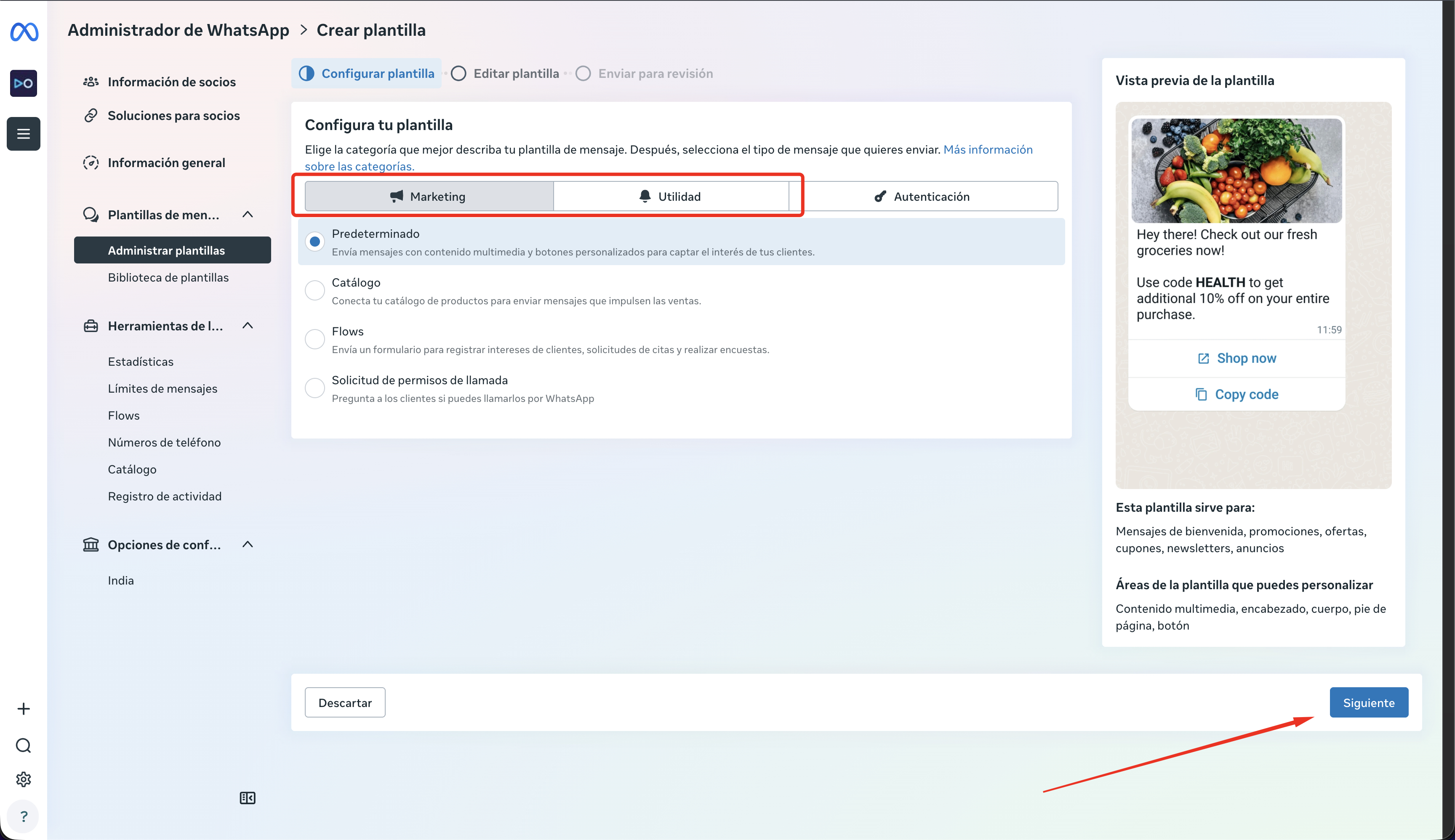
- 6Elegí la categoría
Elegí Marketing si tu mensaje es promocional o Utility si responde a una acción concreta del usuario. Si dudás: ¿la plantilla responde a una transacción puntual del cliente o lo está invitando a algo? Lo primero es Utility, lo segundo es Marketing.
- 7Asigná nombre e idioma
El nombre va en minúsculas con guiones bajos (ej: recordatorio_pago). Para Argentina o Bolivia, elegí Spanish (ARG) o Spanish (LA) según corresponda. Esta pantalla también muestra el selector de tipo de variable (Nombre o Número) que se configura en el paso siguiente.
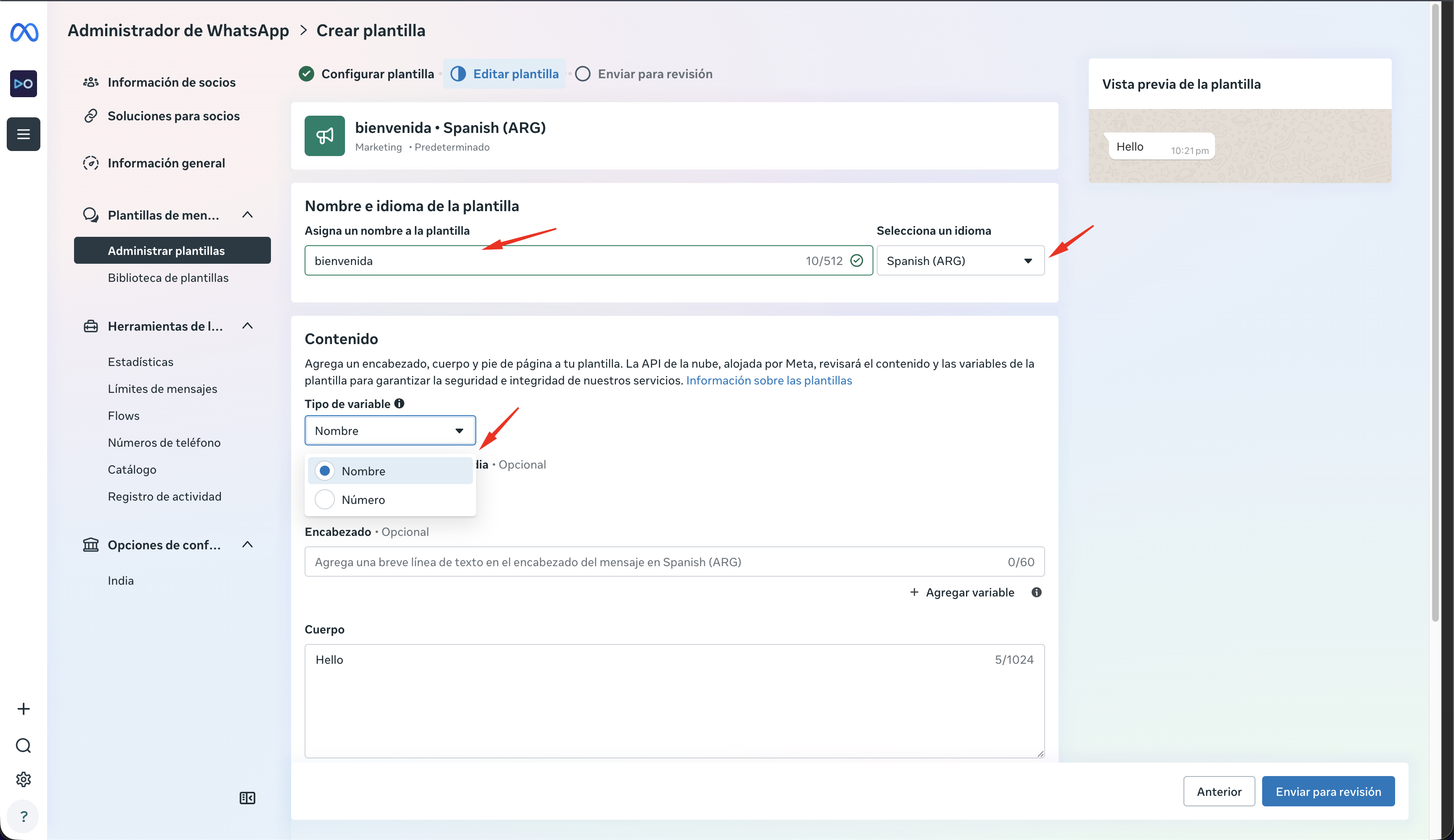
- 8Definí el tipo de variable y el contenido
Podés elegir variables por Nombre ({{nombre}}) o por Número ({{1}}). Las variables por nombre son más legibles y evitan errores cuando hay varias. Recordá: ninguna variable puede ir al principio o al final.
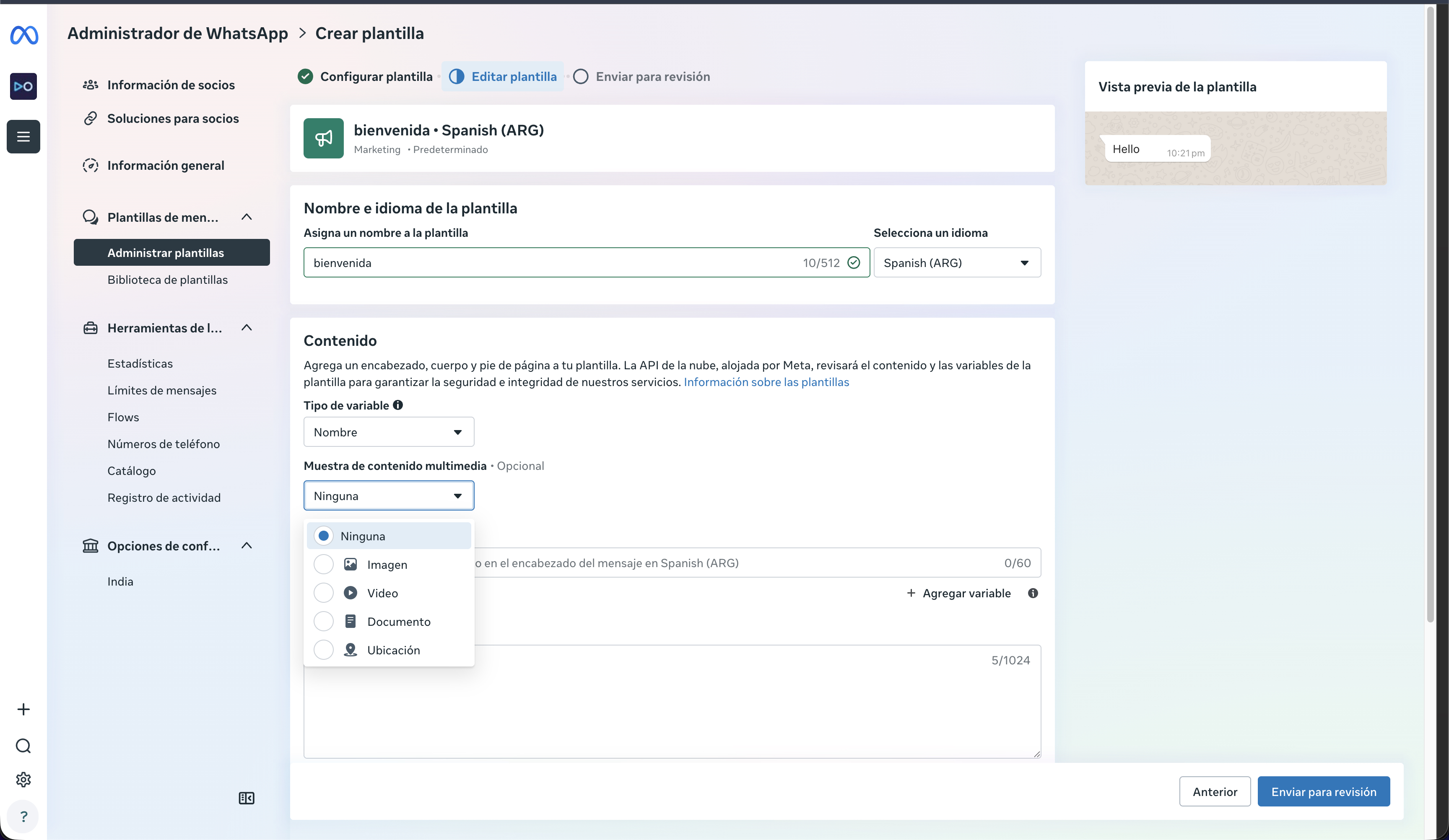
- 9Agregá encabezado, cuerpo y pie de página
El encabezado es opcional (texto, imagen, video, documento o ubicación). El cuerpo es obligatorio (máximo 1024 caracteres). El pie de página también es opcional (máximo 60 caracteres).
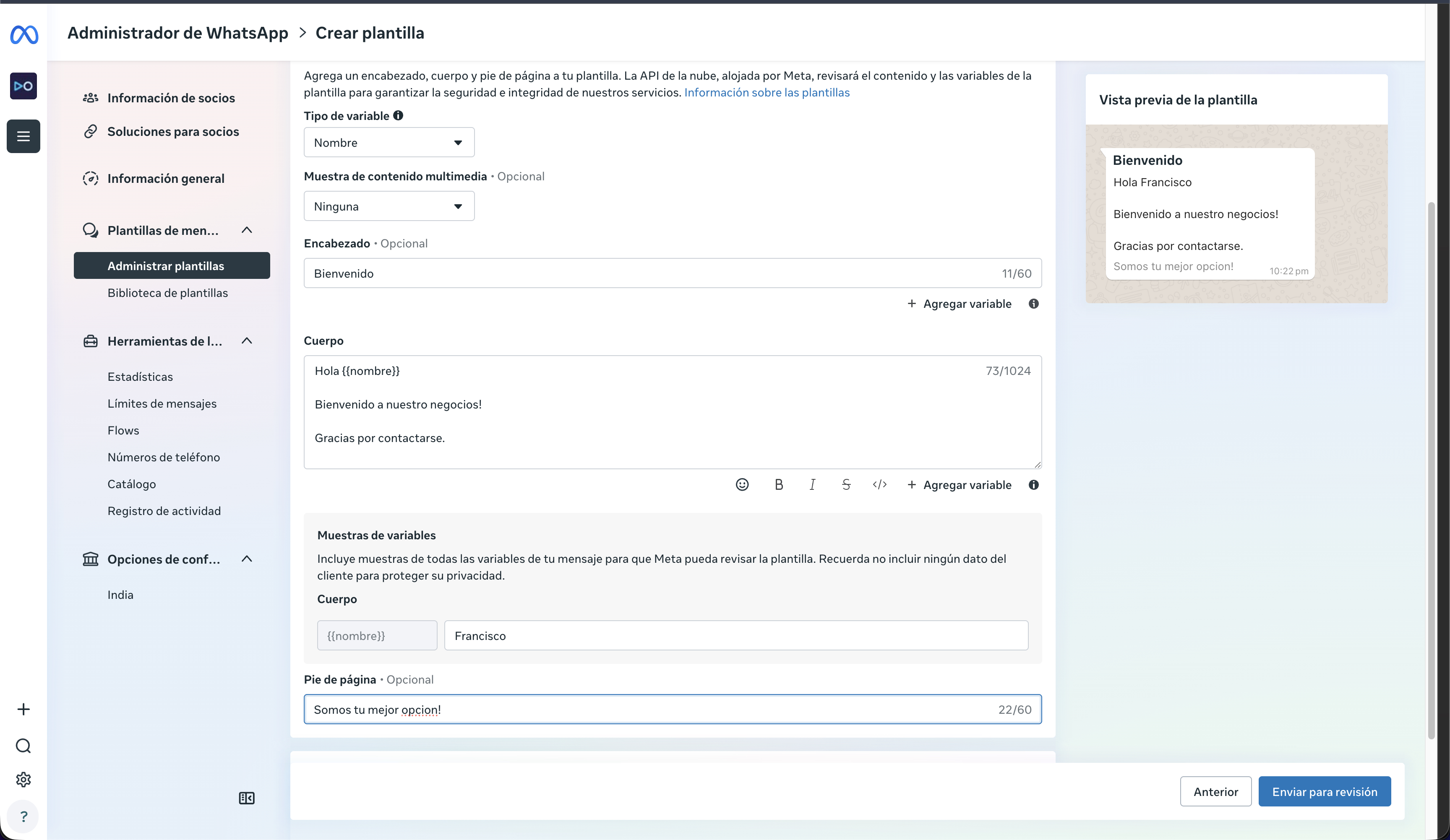
- 10Cargá las muestras de variables
Meta te va a pedir un valor de ejemplo para cada variable. No pongas datos reales de clientes: usá nombres ficticios. Los revisores ven estos valores para entender el mensaje en contexto.
- 11Enviá para revisión
Meta responde en minutos o, en el peor caso, dentro de las 24 horas. Si la plantilla queda en estado Active - Quality pending, ya podés usarla mientras el rating se actualiza.
- 12Empezá a usarla en Wuf
Una vez aprobada, la plantilla aparece automáticamente en tu dashboard de Wuf y podés usarla en envíos masivos, mensajes programados, automatizaciones del bot o respuestas individuales fuera de la ventana de 24 horas.
Creación de plantillas directamente desde Wuf
Sin salir del dashboard
Hoy este flujo te obliga a salir de Wuf, pasar por Meta Business Suite, y volver. Estamos trabajando en una funcionalidad que va a permitir crear, editar y enviar a aprobación tus plantillas directamente desde Wuf, sincronizando contra la API de Meta de forma transparente. Cuando esté disponible, vas a poder gestionar todo el ciclo de vida sin tocar la consola de Meta, con validaciones previas que reducen las tasas de rechazo.
Si te interesa entrar en la beta, escribinos desde el chat del dashboard.
Los que más cuestan plata o tiempo
No funciona. Meta detecta el desvío con bastante precisión, te reclasifica y encima impacta tu quality score. Si tu negocio depende de un canal sano, jugar con las categorías es la peor inversión que podés hacer.
Mandar una plantilla Marketing a 10.000 contactos sin filtrar por engagement o intención te garantiza tres cosas: factura alta, baja conversión y caída del quality rating. Segmentá por etiqueta, etapa del embudo o fecha de última interacción. Wuf tiene las herramientas para hacerlo desde el módulo de envíos masivos.
Cada vez que el cliente te escribe se abre una ventana donde podés mandar Utility gratis. Diseñar los flujos para mantener esa ventana abierta reduce el costo del canal de forma significativa cuando tu modelo incluye soporte activo o postventa.
Si estás en Tier 1 (2.000 de techo) y planeás un envío de 5.000, los últimos 3.000 se van a caer. Antes de cualquier envío grande, verificá en WhatsApp Manager → Limits. Si necesitás más volumen, usá el envío durante 7 días al 50%+ del tier para subir automáticamente, o dividí la campaña en lotes diarios.
Aunque Meta permite hasta 10 ediciones por mes, cada edición vuelve a pasar revisión y puede tomar horas. Leé la plantilla dos veces antes de enviarla, hacela revisar por alguien más, y si hay cambios, creá una versión nueva con tiempo suficiente.
Si una plantilla entra en Medium Quality, va a empezar a entregar más lento por efecto del pacing y tu próxima campaña va a parecer rota. Revisá el rating de tus plantillas activas al menos una vez por semana en el Administrador de WhatsApp.
Lo que más nos preguntan
¿Lo entendiste? 7 preguntas para validarlo
Intentá responder cada pregunta antes de abrir la respuesta. Si te equivocás, leé la explicación con atención: ahí están los conceptos que más cuestan plata.